Dreamy Room レベル 83 ウォークスルー & ガイド
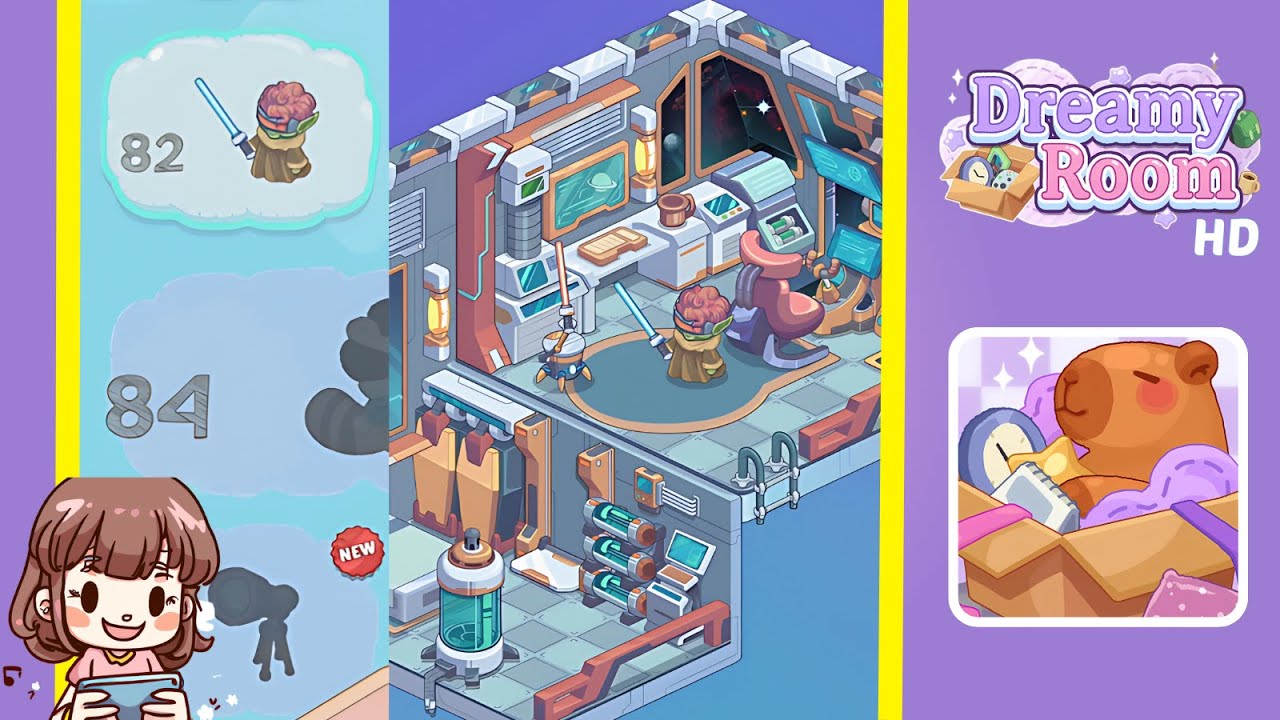
Dreamy Room レベル 83 の完全なウォークスルーへようこそ。このガイドでは、空の二段構えのSF部屋を、完成した画像で示されている居心地の良い未来的なスペースに変えます。Dreamy Room レベル 83 の主なチャレンジは、各ユニークなオブジェクトの正確な配置を見つけ出すことです。この手順に従ってレイアウトをマスターしましょう!
ステップごとのガイド
- シングルベッドを左下のアルコーヴに配置します。インベントリから標準のシングルベッドを下層の左後ろ角に、壁パネルにぴったり合わせてドラッグします。
- ベッドに枕を置きます。柔らかい白い枕を選んで、ベッドのヘッド部に中心にドロップし、壁の継ぎ目に合うように配置します。
- ガラスのバイオリアクタタンクをベッドの隣に配置します。光る緑の液体が入った背の高い円柱タンクを、ベッドの足元の手すりの端から数インチ離して配置します。
- バッテリーモジュールを右下の壁に配置します。水平のバッテリーシリンダーを上下に並べ、右の壁に綺麗に配置します。
- コントロールパネルをバッテリーモジュールの隣に配置します。コンパクトなオレンジの操作台をバッテリーバンクの右に追加し、ディスプレイが部屋の内側を向くようにします。
- レベルディバイダーの近くにパイプとはしごを設置します。曲がった灰色のパイプとはしごの部分をクリックし、二階の接続部分にスナップして上層と下層をつなげます。
- ミニラップトップを右下の棚に置きます。小さなラップトップをバッテリーモジュールの下のビルトインシェルフにドラッグし、画面が読みやすいよう少し傾けます。
- 白とオレンジのデスクを左上のプラットフォームに置きます。モジュラー式のワークデスクを上層の左側、左の窓とコーナービームの間に配置します。
- デスクの上に壁掛けモニターを2つ配置します。両方のフラットスクリーンをデスクの上の壁に取り付けます—一つはデスクの真上に、もう一つは窓のシャッターの横に。
- スキャナユニットをデスクの左側に配置します。縦型のスキャン装置(緑のインタフェース付き)をデスクの左端に配置し、左モニターに合わせます。
- スキャナの後ろにフロアランプを置きます。スキャナユニットのすぐ後ろに背の高いランタンスタイルのフロアランプを置き、その暖かい光が作業スペースを照らすようにします。
- 上階にオーバルラグを配置します。丸いラグを上のプラットフォームの中央に配置し、オレンジのトリムがデスクのアクセントに合うことを確認します。
- 切り株のスツールとライトセーバーをラグの上に置きます。木の切り株のスツールをラグの前部にドロップし、発光する青いライトセーバースタッフをそれに軽くもたせかけます。
- 右上のコーナーにトリプルモニターコンソールを配置します。右上コーナーに三画面の先進コンソールを両壁にぴったり配置します。
- メンテナンスドローンオーブ、コーヒーマグ、鉢植えを配置します。最後に、ホバリングドローンオーブをデスクの横に配置し、コーヒーマグをデスクトップの右モニター付近に、丸い小さな鉢をデスクの角に加えて居心地の良い雰囲気を醸し出します。
注意事項 & 注意点
- 回転が重要:各オブジェクトには推奨される向きがあります—ドロップする前に回転ツールを使用します。
- 重なりチェック:家具同士が重ならないように避けます;位置がずれているとアイテムが元に戻ります。
- レイヤーの意識:低階のアイテムを高階に間違って置かないようにします;フロアインジケーターを確認してください。
- インベントリの順序:似たオブジェクトをインベントリでグループ化することで、配置を速めます。
ヒント & トリック
- グリッドオーバーレイを使用:スナッピンググリッドを切り替えてオブジェクトを完璧に整列させ、配置を速めます。
- ツールのクイックスワップ:回転と移動キーをホットキーにバインドして、各アイテムの位置を素早く調整します。
- レイアウトを保存する:配置のたびにスナップショット機能を使って進行を記録します—リセットが必要な場合に便利です。
- バッチテーマ:カテゴリ(家具、テクノロジー、装飾)ごとにアイテムを配置し、インベントリを探す手間を省きます。