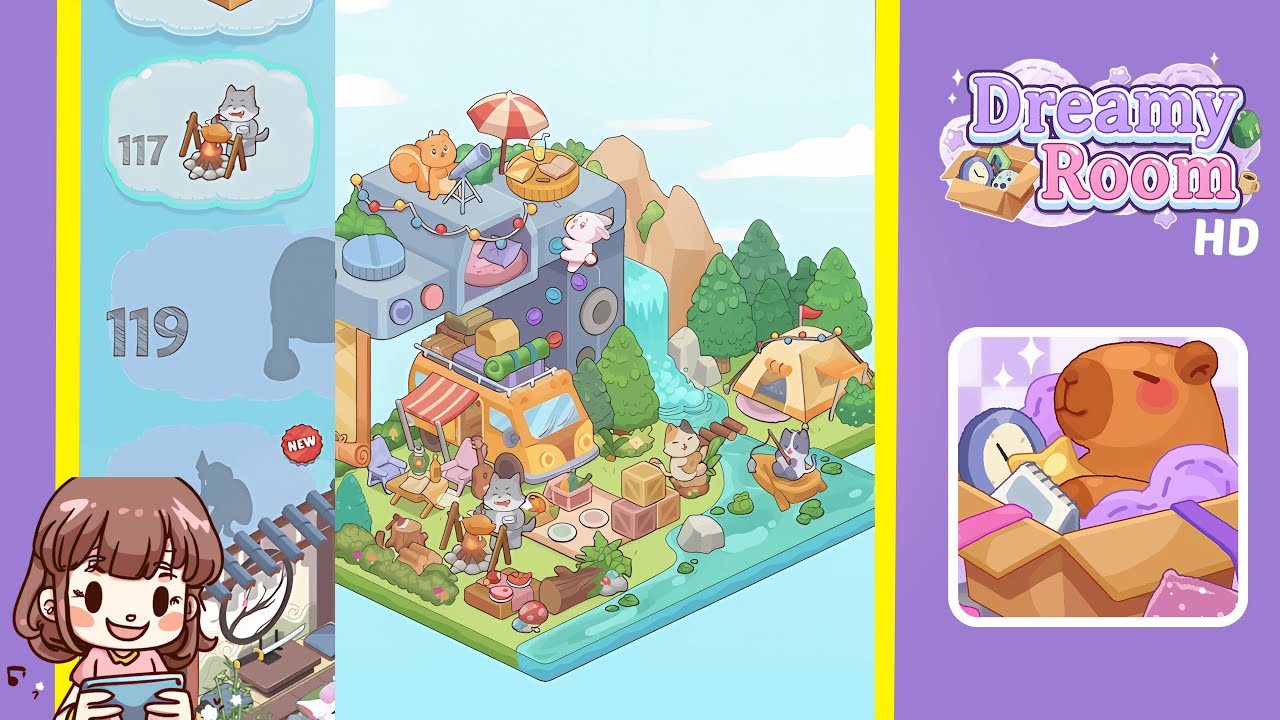
Dreamy Room レベル119 ウォークスルー & ガイド
Dreamy Room レベル119は、夢のある部屋の体験を基に、心を込めた装飾と記憶のストーリーテリングを強調しています。この詳細なガイドでは、空っぽのキャンバスであるDreamy Room レベル119を騒がしい宇宙ステーションのテーマの部屋に変え、すべてのオブジェクトを完璧な場所に配置します。
ステップ・バイ・ステップ ガイド
- ベースプラットフォームとバックウォールの配置: インベントリから大きなクリーム色のフロアタイルを慎重に選び、部屋のアウトラインの下端にぴったりと位置付けます。ベースプラットフォームが中央かつ直線的であることを確認します。次に、垂直なバックウォール2枚—左パネルと右パネル—を選び、ベースのコーナーにぴったりと追加します。両方のパネルが完全に揃っていることを確認し、将来の安定性を確保します。
- 左足場、クレート、コントロールコンソールの配置: ベージュのラティス足場を選んでベースプラットフォームの左側に配置します。足場の下端を床に揃え、上部の手すりをバックウォールの高さに合わせます。左足場の歩道に淡い青色のストレージクレートを2つ積み重ね、その下にコンパクトなコントロールコンソールをスクリーンが外向きになるように追加します。
- 中央にNASAロケットを配置: デコレーションメニューから赤と白のロケットモデルを選び、フロアプラットフォームの幾何学的な中心に配置します。画面上のアラインメントガイドを使用して、完全に垂直であることと「NASA」の文字が前に向いていることを確認します。
- 右足場、プーリウインチ、トップクレートの配置: 右足場タワーを追加し、その足をプラットフォームと合わせます。小型プーリウインチユニットを足場に、クランクハンドルが外側になるように配置し、ウインチプラットフォームに淡緑色のクレートを1つ置きます。
- 足場とロケット間の配管接続: 緑のコネクターパイプを取り付けます。左の歩道の下にエルボーパイプを取り付け、ロケットのポートからプーリウインチポストまでストレートパイプを取り付けます。ロケットの周りにスムーズなL字型を形成するため、気密接続を保証します。
- 衛星アンテナ、エネルギーオーブ、風力タービンファンの追加: 左の足場の中段プラットフォームに白の衛星アンテナを取り付けます。アンテナの焦点に輝くピンクのエネルギーオーブを置き、左足場の前に青色の風力タービンファンを取り付けます。
- ノートパソコン、本、植物を備えたコマンドデスクの設置: ミントグリーンのコマンドデスクをフロアの前右クォードラントに配置します。銀色のノートパソコン、カラフルな本、小さな鉢植えの多肉植物、およびその他のアイテムをデスクに配置します。
- 水タワーと補助タンクの配置: 青ドームの水タワーをプラットフォームの前右コーナー、コマンドデスクの横に配置します。短い円筒形タンクをその隣に置き、バルブハンドルがロケットを向くようにします。
- NASAサイネージと名板の追加: 大きな長方形のNASAロゴサインを右足場タワーに取り付けます。小さな傾いたNASA名板をベースプラットフォームの左前端に配置します。
注意事項 & 注意点
- 各オブジェクトのスナップアラインメントを常に確認してください。位置合わせが不適切な場合、配置されたと認識されないことがあります。
- 足場と配管が壁にぴったりと接していることを確認し、接続問題を避けます。
- 基礎プラットフォームのリセットを避けるため、元に戻すボタンは控えめに使用します。
- オブジェクトを配置する前に、デコーレメニューの90°回転機能を使用して回転させます。
- 進行状況を手動で保存し、予期せぬ終了から守ります。
ヒント & コツ
- 「ガイドモード」で透明なグリッドオーバーレイを使用して、足場を完璧に整列させます。
- 大きな構造を最初に一括配置し、その後、選択解除を避けるために小さな要素を追加します。
- ズームアウト機能を使用して鳥瞰図を取得し、整列を確認します。
- 「R」キーをタップするとオブジェクトが回転し、矢印キーでピクセル単位で位置調整できます。
- 色覚異常モードを有効にして、似た色のアイテムをより簡単に識別します。